
Lemezcímke nyomtatása számítógépről
Ez a szakasz azt ismerteti, hogyan lehet a My Image Garden segítségével fényképeket nyomtatni nyomtatható lemezre.
 Fontos
- Ne helyezze a készülékbe a lemeztálcát, amíg meg nem jelenik a nyomtatható lemez betöltését kérő üzenet. Ezzel kárt okozhat a nyomtatóban.
-
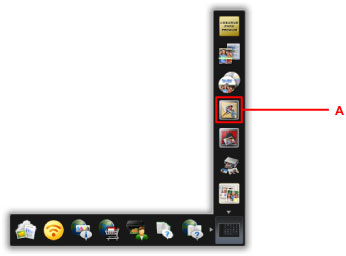
A Quick Menu menüben kattintson a My Image Garden ikonjára (A).
Megjelenik az Útmutató menü (Guide Menu) képernyő.
 Megjegyzés
- A megjelenő ikonok száma és típusa függ a térségtől, a bejegyzett nyomtatótól/lapolvasótól, valamint a telepített alkalmazásoktól.
-
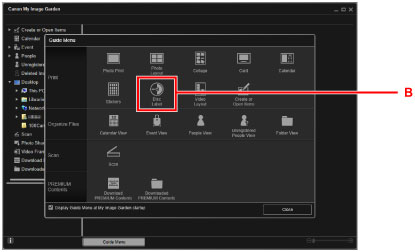
Kattintson a Lemezcímke (Disc Label) ikonra (B).
-
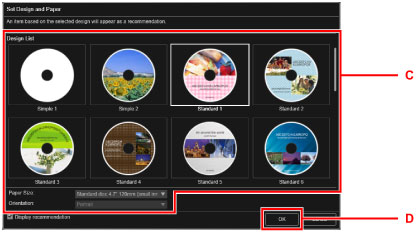
Válasszon témát, Papírméret (Paper Size) beállítást stb. (C).
-
Kattintson az OK gombra (D).
-
Amikor megjelenik a párbeszédpanel, kattintson az OK gombra.
-
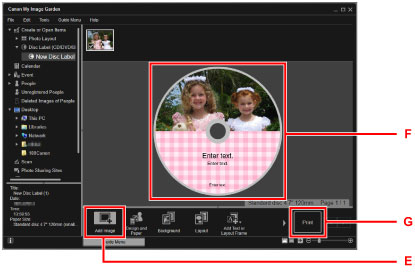
Kattintson a Kép hozzáadása (Add Image) elemre (E), majd jelölje ki a lemezcímkére rányomtatni kívánt fényképeket.
Megjegyzés- Lehet, hogy az elrendezés nem fog megfelelni a várakozásoknak a kiválasztott képek elemzésének eredményei és a fényképinformációi miatt.
-
Szerkessze a lemezcímkét (F).
Megváltoztathatja a hátteret és hozzáadhat szöveget.
-
Windows esetén:
-
Mac OS esetén:
-
-
Kattintson a Nyomtatás (Print) gombra (G).
-
Adja meg a példányszámot, a készülék nevét stb. (H).
-
Kattintson a Start gombra (I).
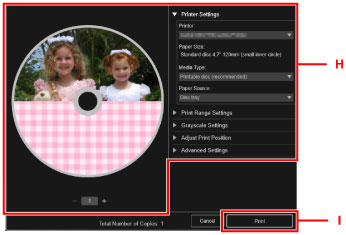
Mac OS esetén kattintson az OKgombra, majd amikor megjelenik a megerősítést kérő üzenet, kattintson a Nyomtatás (Print) gombra. Amikor újra megjelenik a megerősítést kérő üzenet, kattintson az OK gombra.
-
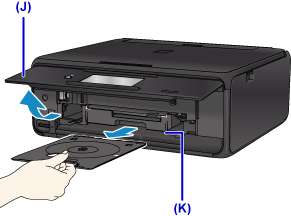
Amikor megjelenik a nyomtatható lemez behelyezését kérő üzenet, nyissa ki a kezelőpanelt (J), és vegye ki a lemeztálcát a lemeztálca tárolórekeszéből (K).
-
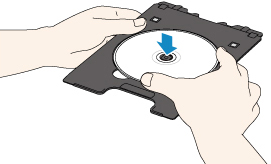
Tegye a nyomtatható lemezt a lemeztálcába a nyomtatható felületével felfelé.
-
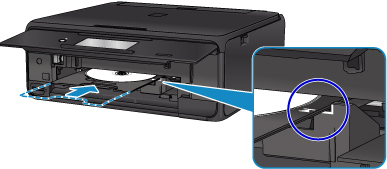
Tegye a lemeztálcát a lemeztálca-vezetőbe.
Tolja be egyenesen a lemeztálcát, amíg a lemeztálca-vezetőn lévő fehér vonal majdnem egy vonalba nem kerül a lemeztálcán található nyíllal (
 ).
).
-
Indítsa el a nyomtatást.
Windows esetén kattintson a párbeszédpanel Nyomtatás indítása (Start Printing) gombjára.
Mac OS esetén koppintson az érintőképernyő OK elemére.
A nyomtató behúzza a lemeztálcát, és elkezdődik a nyomtatás.
Amikor befejeződött a nyomtatás, húzza ki a nyomtatóból a lemeztálcát.
Megjegyzés
-
A My Image Garden segítségével különféle elrendezésekben nyomtathat fényképeket a lemezcímkére.
-
Windows esetén:
-
Mac OS esetén:
-
